 TaskPack
TaskPack 업무별 활용
고객 상담 후 담당 업무를 정리하는 방법
상담 내용과 다음 할 일을 구분하고, 담당자와 상태를 정해 후속 업무를 확인하세요.
이런 분께 도움이 됩니다 · 상담 이후 연락·자료 확인·담당자 인계를 관리하는 팀
이 순서로 시작하세요
- 상담·업무·일정관리에서 상담 내용을 기록합니다.
- 후속 업무를 만들고 관련 고객·담당자·필요한 날짜를 지정합니다.
- 처리 상태가 바뀌면 갱신하고 진행 중인 업무를 확인합니다.
사용 전에 확인해 주세요
- 상담을 저장한다고 후속 업무가 자동 생성되는 것은 아닙니다.
- 다른 직원이 기록을 확인하려면 해당 기능과 자료 범위 권한이 필요합니다.
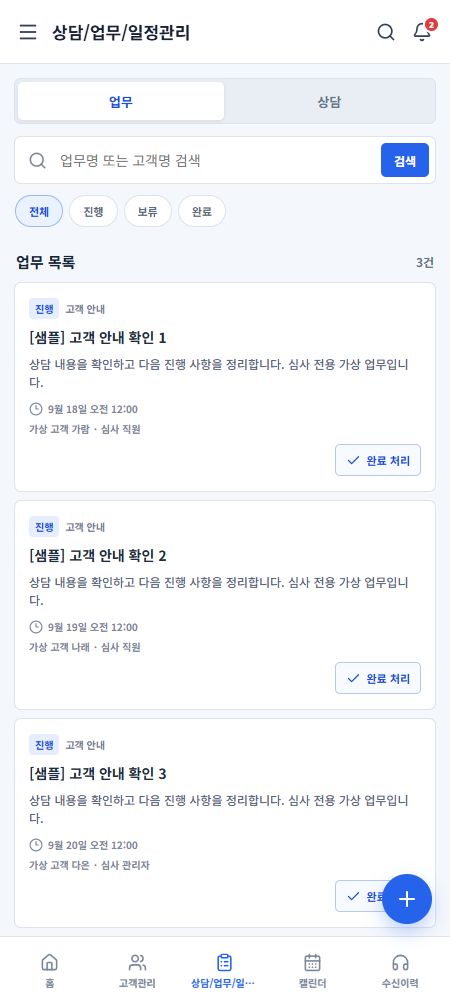
가상 업무 예시
확인 후 다시 연락하기로 한 상담이라면
가상 고객 A가 방문 가능 시간을 문의했다면 상담에는 희망 시간과 안내 내용을 적습니다. 이어서 “방문 가능 시간 확인 후 연락하기” 업무를 만들고 담당자와 기한을 정합니다. 고객과 약속한 시간이 확정되면 별도 일정으로 등록합니다. 대화 내용, 할 일, 확정된 약속을 각각 확인할 수 있게 구분하는 예시입니다.
이 업무에서 자주 묻는 질문
- 상담을 등록하면 할 일도 자동으로 만들어지나요?
- 상담 기록만으로 후속 업무가 자동 생성되지는 않습니다. 필요한 업무를 별도로 등록하고 관련 고객과 담당자, 기한을 지정해 주세요.
- 팀원에게 담당 업무가 보이지 않으면 어떻게 하나요?
- 같은 작업공간인지, 해당 메뉴와 자료를 조회할 권한이 있는지 먼저 확인해 주세요. 고객이나 업무가 보이지 않는다고 전체 자료 권한을 바로 부여하기보다 필요한 역할과 담당 범위를 확인하는 것이 좋습니다.
자세한 사용 방법
고객 정보와 상담 기록을 함께 관리하는 방법
고객 연락처와 상담 내용이 여러 파일에 흩어졌다면, 고객별로 기록을 연결하는 것부터 시작하세요.
활용 방법 보기 →고객 상담 후 담당 업무를 정리하는 방법
상담 내용과 다음 할 일을 구분하고, 담당자와 상태를 정해 후속 업무를 확인하세요.
활용 방법 보기 →고객 방문 일정과 담당자를 확인하는 방법
확정된 방문 약속을 캘린더에 등록하고 PC와 Android에서 날짜·시간·담당자를 확인하세요.
활용 방법 보기 →