 TaskPack
TaskPack 업무별 활용
고객 방문 일정과 담당자를 확인하는 방법
확정된 방문 약속을 캘린더에 등록하고 PC와 Android에서 날짜·시간·담당자를 확인하세요.
이런 분께 도움이 됩니다 · 고객 방문과 외근 일정을 함께 확인하는 사업장
이 순서로 시작하세요
- 캘린더에서 약속 날짜를 선택해 일정을 등록합니다.
- 제목·시작과 종료 시간·담당자를 지정하고 필요한 경우 고객을 연결합니다.
- PC와 Android 앱에서 일정을 확인하고 필요한 알림 조건을 설정합니다.
사용 전에 확인해 주세요
- 알림에는 앱 로그인·Android 알림 권한·담당자·미래 알림 시점이 필요합니다.
- 네트워크와 절전 상태에 따라 알림이 늦어질 수 있어 중요한 약속은 캘린더에서도 확인해 주세요.
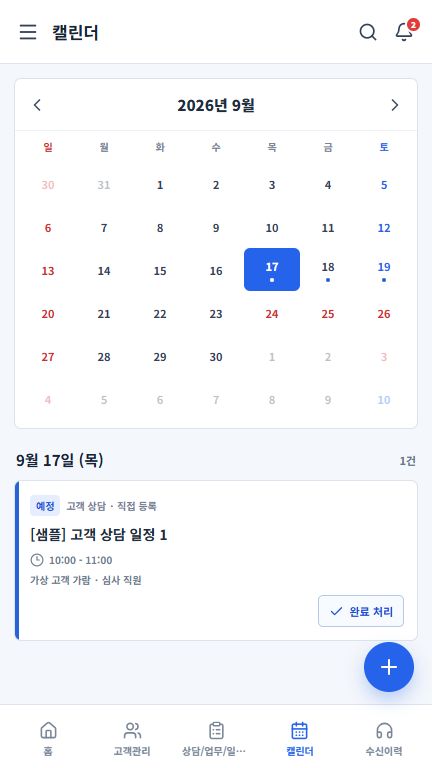
가상 업무 예시
방문 약속을 사무실과 외부에서 함께 확인하려면
가상 고객 A와 목요일 오전 10시 방문을 확정했다면 일정 제목·시작과 종료 시간·담당자를 등록하고 해당 고객을 연결합니다. 사무실에서는 PC로, 외부에서는 Android 앱으로 같은 작업공간의 일정을 확인합니다. 약속이 바뀌면 기존 일정을 수정해 이전 시간이 남지 않도록 관리합니다.
이 업무에서 자주 묻는 질문
- PC에서 등록한 일정을 Android에서도 볼 수 있나요?
- 같은 작업공간에 로그인하고 해당 자료를 조회할 권한이 있으면 PC와 Android 앱에서 일정을 확인할 수 있습니다. 다른 작업공간에 들어가 있거나 권한이 다르면 보이는 자료도 달라집니다.
- 일정을 등록했는데 휴대폰 알림이 오지 않으면요?
- 앱 로그인, Android 알림 권한, 일정 담당자와 알림 시점이 맞는지 확인해 주세요. 네트워크나 절전 설정에 따라 알림이 늦어질 수 있으므로 중요한 방문은 캘린더에서도 직접 확인해 주세요.
자세한 사용 방법
고객 정보와 상담 기록을 함께 관리하는 방법
고객 연락처와 상담 내용이 여러 파일에 흩어졌다면, 고객별로 기록을 연결하는 것부터 시작하세요.
활용 방법 보기 →고객 상담 후 담당 업무를 정리하는 방법
상담 내용과 다음 할 일을 구분하고, 담당자와 상태를 정해 후속 업무를 확인하세요.
활용 방법 보기 →고객 방문 일정과 담당자를 확인하는 방법
확정된 방문 약속을 캘린더에 등록하고 PC와 Android에서 날짜·시간·담당자를 확인하세요.
활용 방법 보기 →